---
title: Como Customizar Gráficos e Dashboards.
description: "Olá Contador(a)! Seja bem vindo ao artigo: Customização dos Gráficos nos Dashboards"
---
[Pular para o conteúdo](https://ajuda.nucont.com/centraldeconhecimento/como-customizar-gráficos-nos-dashboards#main-content)
Português - Brasil
Mostrar submenu para traduções
[Portal do cliente](https://ajuda.nucont.com/suporte?hsLang=pt-br)
![Logo Nucont-1.png\]](https://ajuda.nucont.com/hs-fs/hubfs/Logo%20Nucont-1.png?height=35&name=Logo%20Nucont-1.png)
Abrir navegação principal
Fechar navegação principal
- Português - Brasil
Mostrar submenu para traduções
- [Portal do cliente](https://ajuda.nucont.com/suporte)
- Ir para Nucont
Ir para Nucont
Explore a Central de Conhecimento Nucont
- Não há sugestões porque o campo de pesquisa está em branco.
1. [Central de Conhecimento Nucont](https://ajuda.nucont.com/centraldeconhecimento?hsLang=pt-br)
2. [Produto](https://ajuda.nucont.com/centraldeconhecimento/produto?hsLang=pt-br)
3. [Customizações](https://ajuda.nucont.com/centraldeconhecimento/produto?hsLang=pt-br#customiza%C3%A7%C3%B5es)
# Como Customizar Gráficos e Dashboards.
## Olá Contador(a)! Seja bem vindo ao artigo: Customização dos Gráficos nos Dashboards
Após a criação de um novo indicador com a personalização requerida, você precisará criar um gráfico para demonstração. Siga o passo a passo indicado:
1. Acesse o dashboard de uma empresa ou se desejar utilizar em todas acesse a customização da carteira ;
2. Clique no botão “Customização” ;
3. Acesse a aba “Gráfico” ;
4. Clique no botão ou  para criação,
ou clique em “Editar”  para ajustar um gráfico atual;
5. Irá abrir uma tela para configurações do gráfico, a qual você precisa informar:
\- Nome, descrição e módulo do indicador;
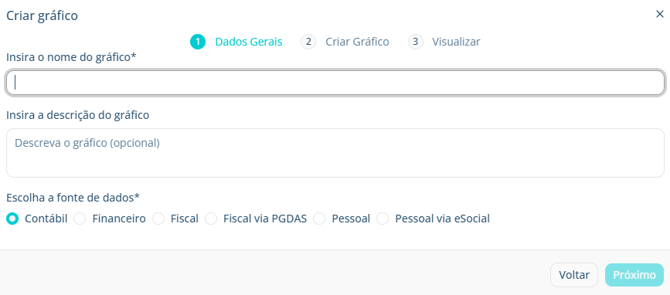
6\. Clique em “Próximo”;
7\. Na 2ª página da tela de criação de gráfico o objetivo é escolher o tipo de gráfico e o(s) indicador(es) selecionado(s);
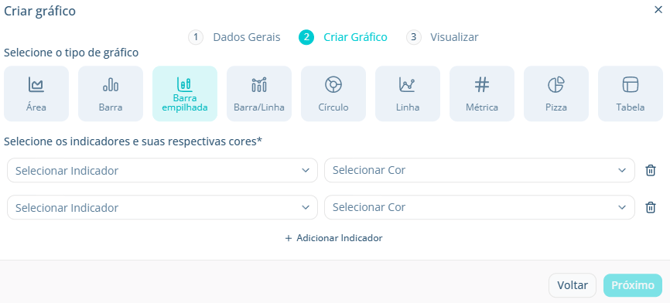
8\. Após escolher o tipo de gráfico, será exibido uma demonstração meramente ilustrativa para você confirmar;
9\. Para finalizar, clique em “Salvar” .
Pronto! Agora é só inserir o gráfico no dashboard desejado!
1. Acesse a aba “Dashboard” ;
2. Clique no botão ou  para criação,
ou clique em “Editar”  para ajustar umDashboard atual;
3. Para criação você deverá escolher entre um dashboard do zero ou algum template já utilizado;
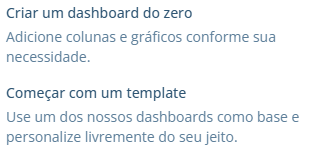
4. Irá abrir uma tela para configurações do dashboard , a qual você precisa informar:
\- Nome, módulo e se irá impactar todas as empresas caso crie na Customização da carteira;
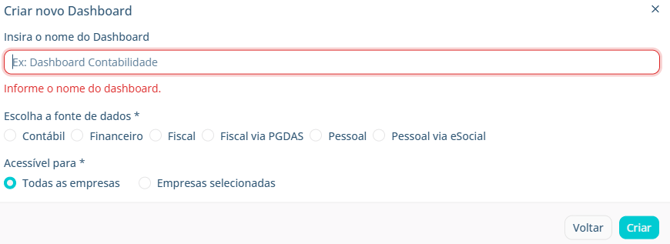
6\. Clique em “Criar”;
7\. Na 2ª página da tela de criação do Dashobaord o objetivo é escolher os gráfico e como serão distribuídos dentro do dashboard;
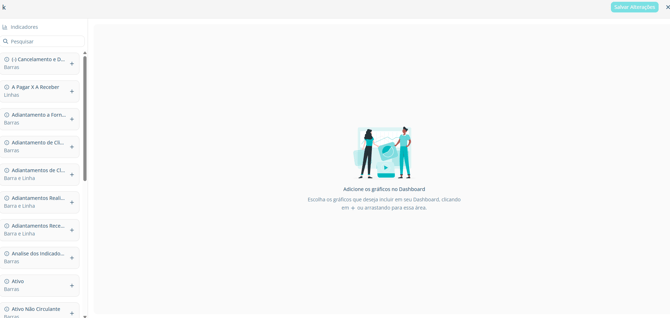
8\. Após escolher os gráficos basta arrastar e criar o dashboard como quiser que ele seja exibido;
9\. Para finalizar, clique em “Salvar” .
No vídeo abaixo, você verá os passos de criação e customização de forma rápida e objetiva:
**Observação:**
**Quando usar cada tipo de gráfico**
Área: Use um gráfico de área para encontrar tendências nos dados ao longo do tempo.
Os gráficos de área são semelhantes aos gráficos de linhas, mas têm sombreamento abaixo das linhas para mostrar a amplitude das tendências.
Quantidade mínima de indicadores: 1
Quantidade máxima de indicadores: 10
Barras: Um gráfico de barras é uma forma de resumir um conjunto de dados categóricos. Ele mostra os dados utilizando um número de barras de mesma largura.
A altura de cada barra é proporcional a uma agregação específica. As categorias podem ser algo como Receitas, Despesas, Custos. Muito importante para visualizar históricos dos dados e resultados.
Quantidade mínima de indicadores: 1
Quantidade máxima de indicadores: 10
Barras empilhadas: Gráficos de barras empilhadas exibe o tamanho relativo—como uma contagem, porcentagem ou outra variável numérica—de uma variável categórica, subdividida por cores com base em um subgrupo. Exemplo: Contas analíticas de uma conta sintética.
Quantidade mínima de indicadores: 1
Quantidade máxima de indicadores: 10
Barra e linha: É um tipo de gráfico combinado entre barras e linhas, ajudando a analisar diferentes unidades de informação, por exemplo, valores monetários e percentual, nesse exemplo, os valores monetários podem ser em barras e o percentual em linhas.
Quantidade mínima de indicadores: 2
Quantidade máxima de indicadores: 2
Linhas: Gráficos de linhas são ideais para exibir tendências ao longo do tempo, enfatizando o fluxo de tempo e taxa de mudança mais do que a quantidade de mudanças. Múltiplas escalas podem ser utilizadas no eixo Y para quando você quiser comparar diversas linhas com variações de valores significativamente diferentes.
Quantidade mínima de indicadores: 1
Quantidade máxima de indicadores:10
Círculo: Esse tipo de gráfico mostra o progresso ou resultado daquele valor ou atividade, por exemplo, o percentual do lucro líquido.
Quantidade mínima de indicadores: 1
Quantidade máxima de indicadores: 1
Pizza: Os gráficos de pizza são usados para representar porcentagens ou dividir resultado em várias partes. Normalmente são utilizados para exibir os tamanhos relativos das partes de um todo.
Quantidade mínima de indicadores: 1
Quantidade máxima de indicadores: 10
\*Esta é uma funcionalidade disponível para clientes dos planos:
**Expert e Profissional.**
- [Produto](https://ajuda.nucont.com/centraldeconhecimento/produto?hsLang=pt-br#main-content)
- [Primeiros Passos](https://ajuda.nucont.com/centraldeconhecimento/produto?hsLang=pt-br#primeiros-passos)
- [Integrações](https://ajuda.nucont.com/centraldeconhecimento/produto?hsLang=pt-br#integra%C3%A7%C3%B5es)
- [Fiscal](https://ajuda.nucont.com/centraldeconhecimento/produto?hsLang=pt-br#fiscal)
- [Pessoal](https://ajuda.nucont.com/centraldeconhecimento/produto?hsLang=pt-br#pessoal)
- [Financeiro](https://ajuda.nucont.com/centraldeconhecimento/produto?hsLang=pt-br#financeiro)
- [Contábil](https://ajuda.nucont.com/centraldeconhecimento/produto?hsLang=pt-br#cont%C3%A1bil)
- [Dashboards consultivos](https://ajuda.nucont.com/centraldeconhecimento/produto?hsLang=pt-br#dashboards-consultivos)
- [Monitoramento](https://ajuda.nucont.com/centraldeconhecimento/produto?hsLang=pt-br#monitoramento)
- [Dash (relatórios)](https://ajuda.nucont.com/centraldeconhecimento/produto?hsLang=pt-br#dash-relat%C3%B3rios)
- [Boleto](https://ajuda.nucont.com/centraldeconhecimento/produto?hsLang=pt-br#boleto)
- [Customizações](https://ajuda.nucont.com/centraldeconhecimento/produto?hsLang=pt-br#customiza%C3%A7%C3%B5es)
- [Relacionamento](https://ajuda.nucont.com/centraldeconhecimento/produto?hsLang=pt-br#relacionamento)
- [Comparações](https://ajuda.nucont.com/centraldeconhecimento/produto?hsLang=pt-br#compara%C3%A7%C3%B5es)
- [Demonstrações](https://ajuda.nucont.com/centraldeconhecimento/produto?hsLang=pt-br#demonstra%C3%A7%C3%B5es)
- [Análise Plus](https://ajuda.nucont.com/centraldeconhecimento/produto?hsLang=pt-br#an%C3%A1lise-plus)
- [API](https://ajuda.nucont.com/centraldeconhecimento/produto?hsLang=pt-br#api)
- [Gestão da Carteira](https://ajuda.nucont.com/centraldeconhecimento/produto?hsLang=pt-br#gest%C3%A3o-da-carteira)
- [Educação](https://ajuda.nucont.com/centraldeconhecimento/educa%C3%A7%C3%A3o?hsLang=pt-br#main-content)
- [Contabilidade Consultiva](https://ajuda.nucont.com/centraldeconhecimento/educa%C3%A7%C3%A3o?hsLang=pt-br#contabilidade-consultiva)
- [Plataforma Nucont](https://ajuda.nucont.com/centraldeconhecimento/educa%C3%A7%C3%A3o?hsLang=pt-br#plataforma-nucont)
- [Workshops](https://ajuda.nucont.com/centraldeconhecimento/workshops?hsLang=pt-br#main-content)
- [Calendário de Workshops](https://ajuda.nucont.com/centraldeconhecimento/workshops?hsLang=pt-br#calend%C3%A1rio-de-workshops)
- [#CSC](https://ajuda.nucont.com/centraldeconhecimento/csc?hsLang=pt-br)
- [A Nucont](https://ajuda.nucont.com/centraldeconhecimento/a-nucont?hsLang=pt-br)
[](http://nucont.com?hsLang=pt-br)
Central de Conhecimento Nucont
Copyright © 2026, NUCONT
```json
{
"@context" : "https://schema.org",
"@type" : "VideoObject",
"contentUrl" : "https://19520802.fs1.hubspotusercontent-na1.net/hubfs/19520802/Customiza%C3%A7%C3%A3o%20de%20Gr%C3%A1fico%20(c.c.).mp4",
"dateModified" : "2022-10-04T13:14:45.310Z",
"duration" : "PT2M11.867S",
"height" : 612,
"name" : "Customização de Gráfico (c.c.)",
"thumbnailUrl" : "https://19520802.fs1.hubspotusercontent-na1.net/hubfs/19520802/Customiza%C3%A7%C3%A3o%20de%20Gr%C3%A1fico%20(c.c.).mp4/medium.jpg",
"uploadDate" : "2022-10-04T13:14:37.930Z",
"width" : 1366
}
```