---
title: Integração e Automação de dados do Sistema Domínio WEB
description: Integração e Automação do Sistema Domínio WEB | Módulo Contábil.
---
[Pular para o conteúdo](https://ajuda.nucont.com/centraldeconhecimento/integracao-automacao-domínio-web#main-content)
Português - Brasil
Mostrar submenu para traduções
[Portal do cliente](https://ajuda.nucont.com/suporte?hsLang=pt-br)
![Logo Nucont-1.png\]](https://ajuda.nucont.com/hs-fs/hubfs/Logo%20Nucont-1.png?height=35&name=Logo%20Nucont-1.png)
Abrir navegação principal
Fechar navegação principal
- Português - Brasil
Mostrar submenu para traduções
- [Portal do cliente](https://ajuda.nucont.com/suporte)
- Ir para Nucont
Ir para Nucont
Explore a Central de Conhecimento Nucont
- Não há sugestões porque o campo de pesquisa está em branco.
1. [Central de Conhecimento Nucont](https://ajuda.nucont.com/centraldeconhecimento?hsLang=pt-br)
2. [Produto](https://ajuda.nucont.com/centraldeconhecimento/produto?hsLang=pt-br)
3. [Integrações](https://ajuda.nucont.com/centraldeconhecimento/produto?hsLang=pt-br#integra%C3%A7%C3%B5es)
# Integração e Automação de dados do Sistema Domínio WEB
## Integração e Automação do Sistema Domínio WEB | Módulo Contábil.
**Pré-condições:** É necessário ter o **usuário externo**, caso já tenha será necessário o login e senha.
\* Como criar um usuário externo na Domínio:
Acesse um módulo do sistema Domínio com o usuário Gerente, exemplo: Domínio Contabilidade;
Acesse o caminho: Menu Controle \> Permissões \> Usuários \> Crie o usuário NUCONT e senha \> **Tipo de acesso: Externo**
\* Caso seja Domínio Web vale lembrar que a Domínio envia as modificações para o Onvio algumas horas por dia. Horário de backup de modificações: 10h 12h 16h 19h. Então é necessário cadastrar antes de algum desses horário e integrar depois, para o banco de dados reconhecer o novo usuário externo cadastrado. Isso também é considerado caso ocorra mudança de senha.
Ex: crio o usuário externo às 9:30 e integro o Nucont Conector depois das 10:00.
\* Caso use o Domínio Local, acesse ao tutorial:
[Integração e Automação Nucont e Domínio Local (Desktop)](https://ajuda.nucont.com/centraldeconhecimento/integra%C3%A7%C3%A3o-e-automa%C3%A7%C3%A3o-nucont-e-dom%C3%ADnio-local?hsLang=pt-br)
Passo a Passo:
**1)** No menu lateral esquerdo, acesse a área de integrações na plataforma Nucont 
**2)** Realize o Download do Nucont Conector:
Clique em 'Baixar Conector' para fazer download do Nucont Conector.

**3)** Copie a chave de integração:

Essa chave será utilizada nos próximos passos.
**4)** Instale o Nucont Conector
Para começar, insira a chave integração vinculado ao seu usuário, copiado no 2º passo deste tutorial e clique em 'Acessar'
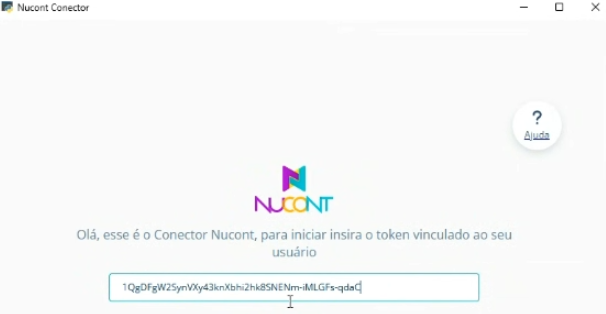
Exemplo de chave de integração da Nucont:
Bearer XiOGdN5jNhWgEry1231351DSF\_qtbJDKKOIBVE7lja
**5** Selecione se seu sistema Domínio é a versão Web ou Local (Desktop)

**6** Insira logins e senhas solicitados
**Domínio Web**, é necessário:
- login do sistema Onvio (o usuário precisa ter acesso ao menu Backup: Onvio \> Suporte \> Backup)
- Código MFA (referente a verificação de duas etapas)
[Acesse o tutorial: Como obter o código MFA no Onvio para automação do sistema Domínio](https://ajuda.nucont.com/centraldeconhecimento/como-obter-o-c%C3%B3digo-mfa-no-sistema-onvio-para-automa%C3%A7%C3%A3o-do-sistema-dom%C3%ADnio?hsLang=pt-br)
- Nome do usuário e senha do usuário externo
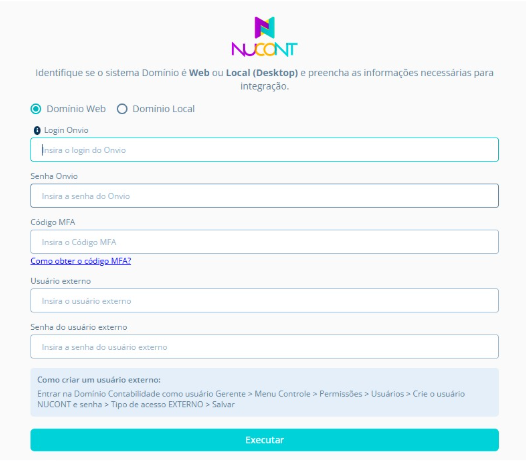
Após inserir os dados, clique em **Executar.**

**7)** Depois do início de processamento do Nucont Conector vai aparecer um assistente de instalação. Clique em **Sim** na tela abaixo:
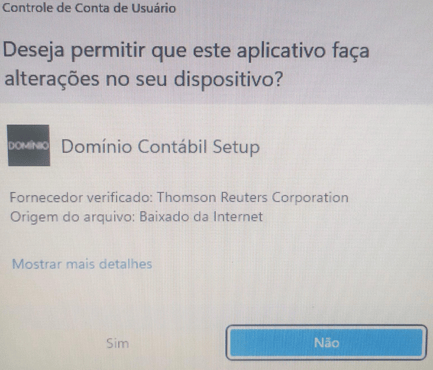
7.1 Durante o sistema de instalação, nessa primeira parte, somente clique em Avançar:
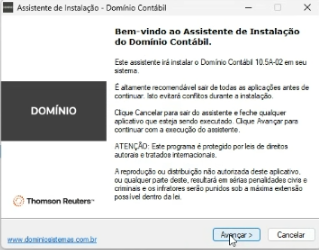
7.2 Selecione somente 'Gerenciador de banco de dados' e clique em Avançar.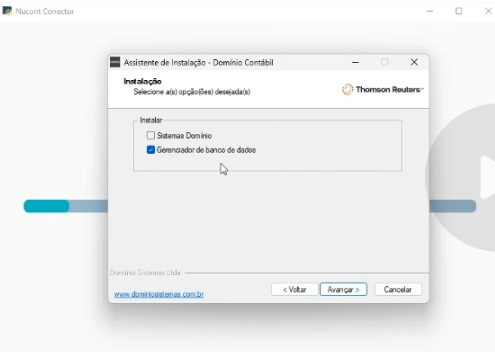
7.3 nessa primeira parte, selecione 'Mono Usuário' e clique em Avançar:

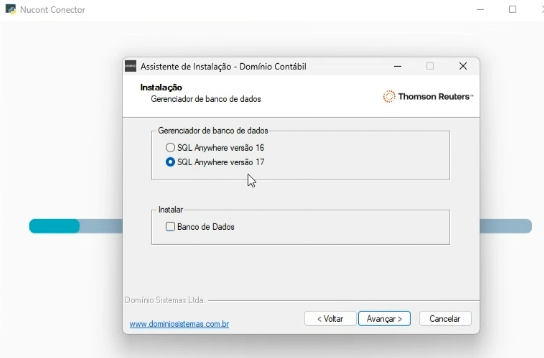
7.4 Selecionar 'SQL Anywhere versão 17', **não** selecionar Banco de Dados:
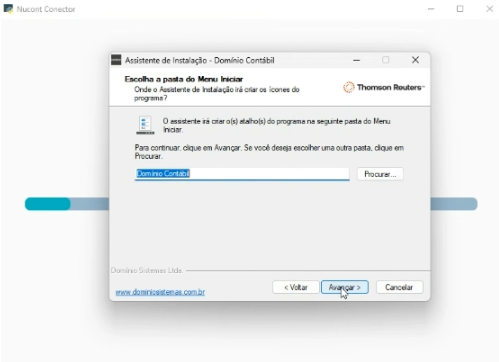
7.5 Abaixo clique em 'Avançar:'
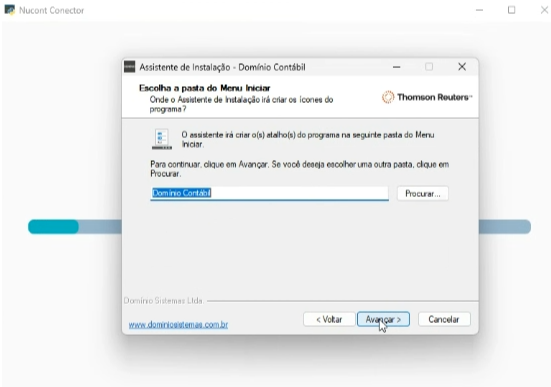
7.6 Abaixo clique em 'Avançar:'
7.7 Abaixo clique em 'Instalar:'
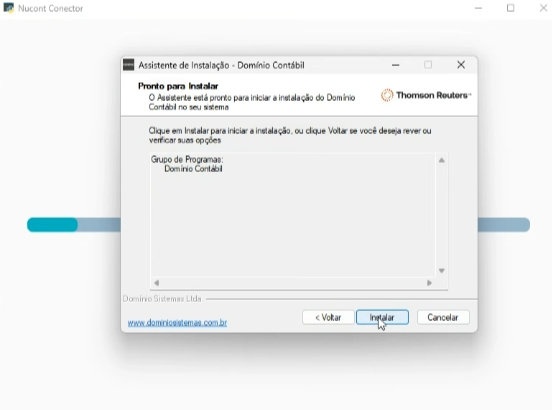
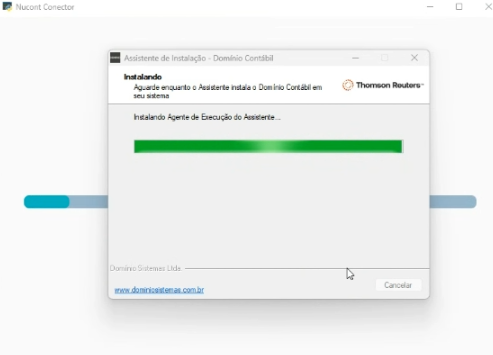
7.8 Aguarde a Instalação completar:
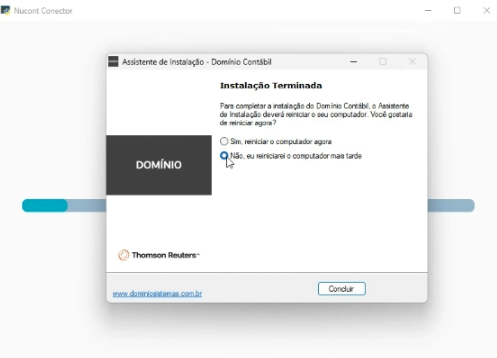
7.9 Selecione **Não, eu reiniciarei o computador mais tarde** e clique em Concluir.
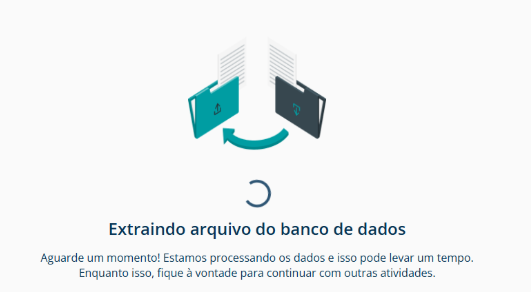
**8** Extração do banco de dados:
Dependendo do tamanho do seu banco de dados, essa etapa pode demorar mais de 1 hora, recomendamos que minimize o Nucont Conector e realize outras atividades até ele completar o processamento.
**9** Após realizar o processo de extração do banco de dados, será criado novas empresas na Nucont, aquelas empresas que existem na sua base da Domínio e não existem na Nucont
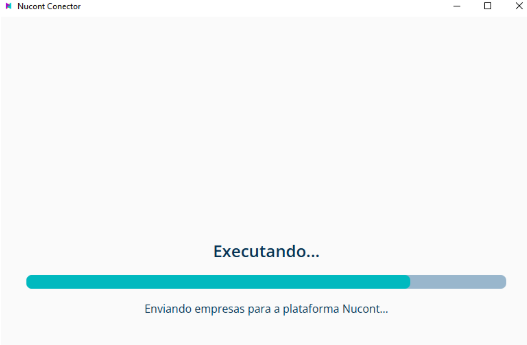
**10)** Processo de integração concluído
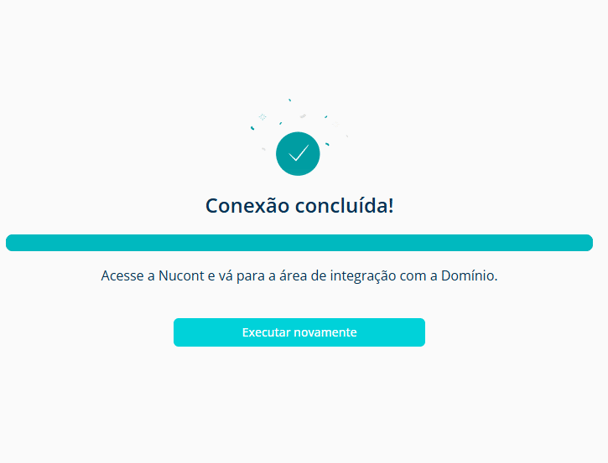
**11)** Acesse novamente a Nucont na área de Integrações: Domínio Automações e selecione as empresas que precisa conectar ou atualizar os balancetes
\* Recomendamos que deixe o Nucont Conector configurado para sempre iniciar com o Windows ou com outro sistema operacional, para garantir que os seus dados fiquem sempre atualizados.
[Tutorial: Como configurar o Conector Nucont para sempre iniciar com o Windows.](https://ajuda.nucont.com/centraldeconhecimento/como-configurar-o-conector-nucont-para-sempre-iniciar-com-o-windows?hsLang=pt-br)
A atualização dos dados será semanalmente com base no backup completo disponibilizado pelo Sistema Domínio, através do Onvio.
Assim que solicitar a primeira conexão dos balancetes, será atualizado os últimos 12 meses.
Para as atualizações você poderá solicitar o período de meses e ano conforme sua demanda.
Caso você precise de atualização dos balancetes das empresas poderá solicitar na área de integrações.
Por empresa: clique em Mais Opções e Atualizar dados manualmente.
Para todas as empresas: Clique em 'Configurar Integrações' e 'Atualizar dados de empresas'
\* Artigos relacionados a Automação Nucont e Domínio:
[Como obter o código MFA no Onvio para automação do sistema Domínio](https://ajuda.nucont.com/centraldeconhecimento/como-obter-o-c%C3%B3digo-mfa-no-sistema-onvio-para-automa%C3%A7%C3%A3o-do-sistema-dom%C3%ADnio?hsLang=pt-br)
[Como configurar o Nucont Conector para iniciar com o Windows.](https://ajuda.nucont.com/centraldeconhecimento/como-configurar-o-conector-nucont-para-sempre-iniciar-com-o-windows?hsLang=pt-br)
[Integração e Automação Nucont e Sistema Domínio local](https://ajuda.nucont.com/centraldeconhecimento/integra%C3%A7%C3%A3o-e-automa%C3%A7%C3%A3o-nucont-e-dom%C3%ADnio-local-com-servidor-em-nuvem-ou-windows-server?hsLang=pt-br)
Após ter as empresas na Nucont e os balancetes atualizados, é preciso parametrizar o plano de contas da Nucont com o plano de contas da empresa: [Como parametrizar uma empresa](https://ajuda.nucont.com/centraldeconhecimento/como-parametrizar-uma-empresa-1?hsLang=pt-br)
- [Produto](https://ajuda.nucont.com/centraldeconhecimento/produto?hsLang=pt-br#main-content)
- [Primeiros Passos](https://ajuda.nucont.com/centraldeconhecimento/produto?hsLang=pt-br#primeiros-passos)
- [Integrações](https://ajuda.nucont.com/centraldeconhecimento/produto?hsLang=pt-br#integra%C3%A7%C3%B5es)
- [Fiscal](https://ajuda.nucont.com/centraldeconhecimento/produto?hsLang=pt-br#fiscal)
- [Pessoal](https://ajuda.nucont.com/centraldeconhecimento/produto?hsLang=pt-br#pessoal)
- [Financeiro](https://ajuda.nucont.com/centraldeconhecimento/produto?hsLang=pt-br#financeiro)
- [Contábil](https://ajuda.nucont.com/centraldeconhecimento/produto?hsLang=pt-br#cont%C3%A1bil)
- [Dashboards consultivos](https://ajuda.nucont.com/centraldeconhecimento/produto?hsLang=pt-br#dashboards-consultivos)
- [Monitoramento](https://ajuda.nucont.com/centraldeconhecimento/produto?hsLang=pt-br#monitoramento)
- [Dash (relatórios)](https://ajuda.nucont.com/centraldeconhecimento/produto?hsLang=pt-br#dash-relat%C3%B3rios)
- [Boleto](https://ajuda.nucont.com/centraldeconhecimento/produto?hsLang=pt-br#boleto)
- [Customizações](https://ajuda.nucont.com/centraldeconhecimento/produto?hsLang=pt-br#customiza%C3%A7%C3%B5es)
- [Relacionamento](https://ajuda.nucont.com/centraldeconhecimento/produto?hsLang=pt-br#relacionamento)
- [Comparações](https://ajuda.nucont.com/centraldeconhecimento/produto?hsLang=pt-br#compara%C3%A7%C3%B5es)
- [Demonstrações](https://ajuda.nucont.com/centraldeconhecimento/produto?hsLang=pt-br#demonstra%C3%A7%C3%B5es)
- [Análise Plus](https://ajuda.nucont.com/centraldeconhecimento/produto?hsLang=pt-br#an%C3%A1lise-plus)
- [API](https://ajuda.nucont.com/centraldeconhecimento/produto?hsLang=pt-br#api)
- [Gestão da Carteira](https://ajuda.nucont.com/centraldeconhecimento/produto?hsLang=pt-br#gest%C3%A3o-da-carteira)
- [Educação](https://ajuda.nucont.com/centraldeconhecimento/educa%C3%A7%C3%A3o?hsLang=pt-br#main-content)
- [Contabilidade Consultiva](https://ajuda.nucont.com/centraldeconhecimento/educa%C3%A7%C3%A3o?hsLang=pt-br#contabilidade-consultiva)
- [Plataforma Nucont](https://ajuda.nucont.com/centraldeconhecimento/educa%C3%A7%C3%A3o?hsLang=pt-br#plataforma-nucont)
- [Workshops](https://ajuda.nucont.com/centraldeconhecimento/workshops?hsLang=pt-br#main-content)
- [Calendário de Workshops](https://ajuda.nucont.com/centraldeconhecimento/workshops?hsLang=pt-br#calend%C3%A1rio-de-workshops)
- [#CSC](https://ajuda.nucont.com/centraldeconhecimento/csc?hsLang=pt-br)
- [A Nucont](https://ajuda.nucont.com/centraldeconhecimento/a-nucont?hsLang=pt-br)
[](http://nucont.com?hsLang=pt-br)
Central de Conhecimento Nucont
Copyright © 2026, NUCONT